Manus
Manusにログインします。
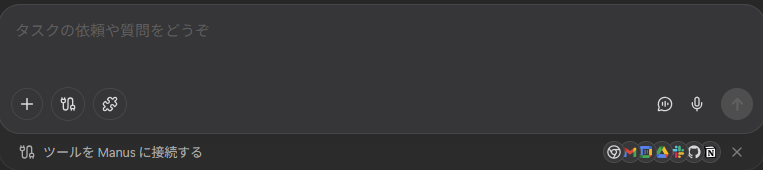
新規チャットを開き、左下の「ツールをManusに接続する」をクリック。
コネクタの設定画面が開きます。
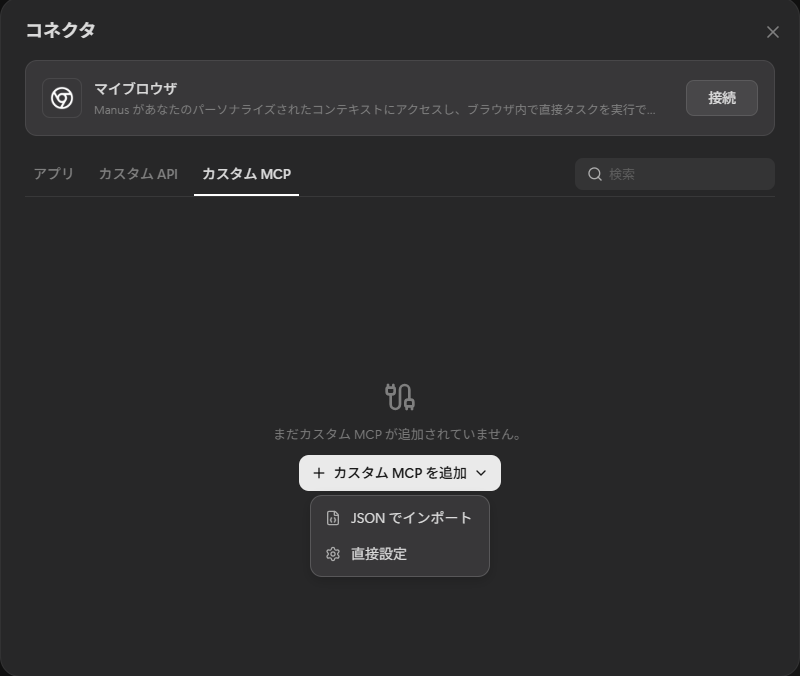
「カスタムMCPタブ」の「カスタムMCPを追加」をクリック。
「直接設定」を選択。
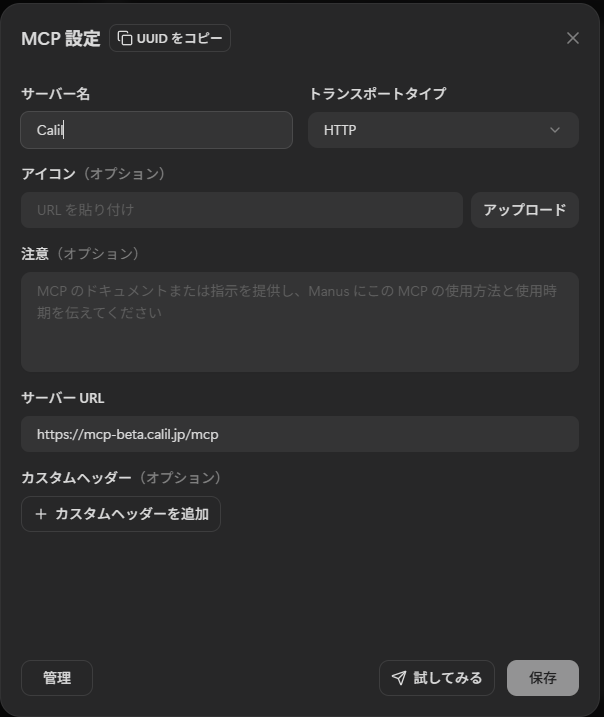
サーバー名に名前を入れます。(ここでは"Calil"と設定)
- 半角英数字のみで入力してください。
- 日本語(全角文字)を使うと、あとでエラーが出ることがあります。
トランスポートタイプは「HTTP」を選択。
サーバーURLに以下をそのままコピー&ペーストしてください。
https://mcp-beta.calil.jp/mcp
右下の「保存」を選択すると、以下の画面がでます。 一覧から「Calil」を選択します。
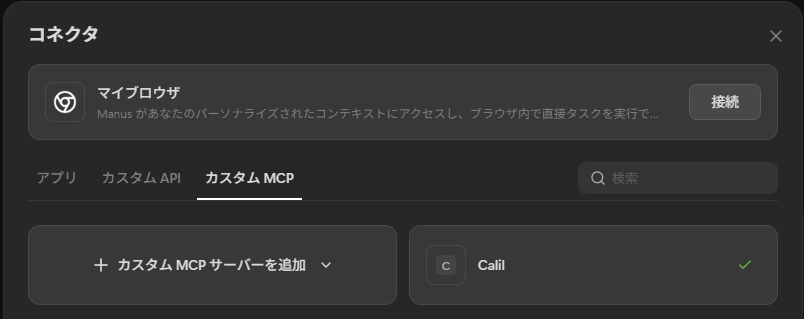
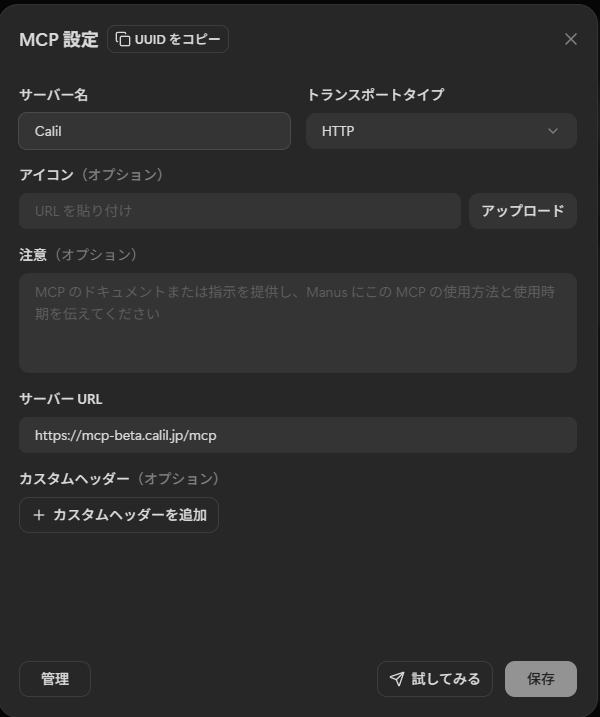
「保存」の左側に 「試してみる」 というボタンが表示されます。
クリックすると、自動的に新規チャットが開き、プロンプトが入力されますので、内容はそのままで実行してください。
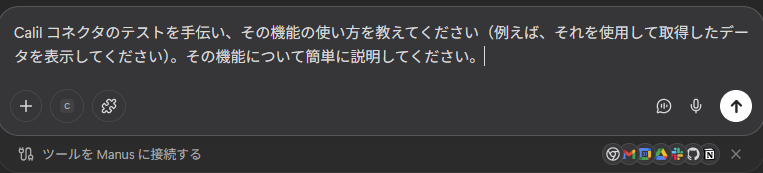
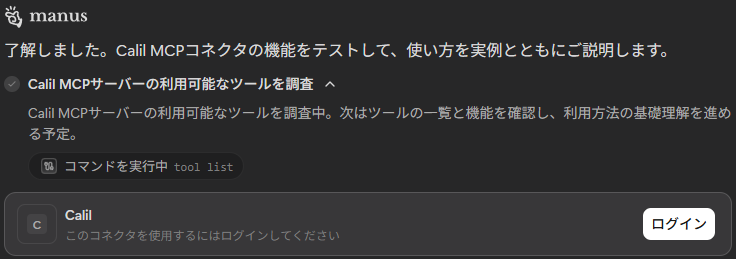
実行中にログインが要求されますので、ログインをクリックし、許可を選択。
初回実行時のみ、ログイン画面が要求されます。
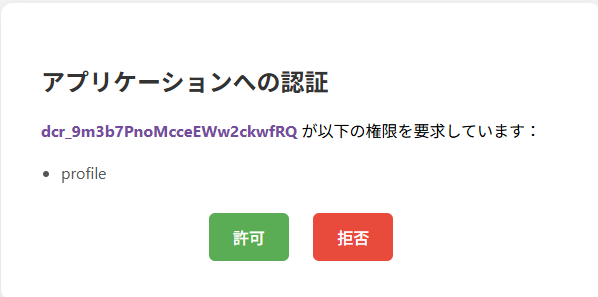
画面の指示に従って
「ログイン」→「許可」 を選択してください。
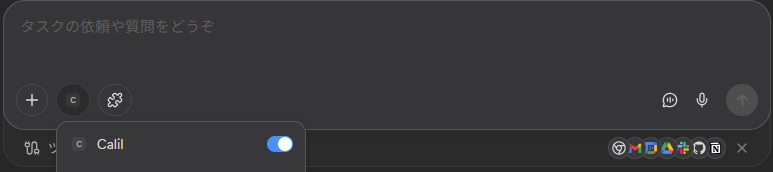
新規チャットを開き、+ボタン横のマークを押して、「Calil」がONになっていたら、設定完了です。