GitHub Copilot(VS Code)
コマンドパレットを開く
ショートカットキー( Windows/Linux: Ctrl+Shift+P, Mac: Command+Shift+P )
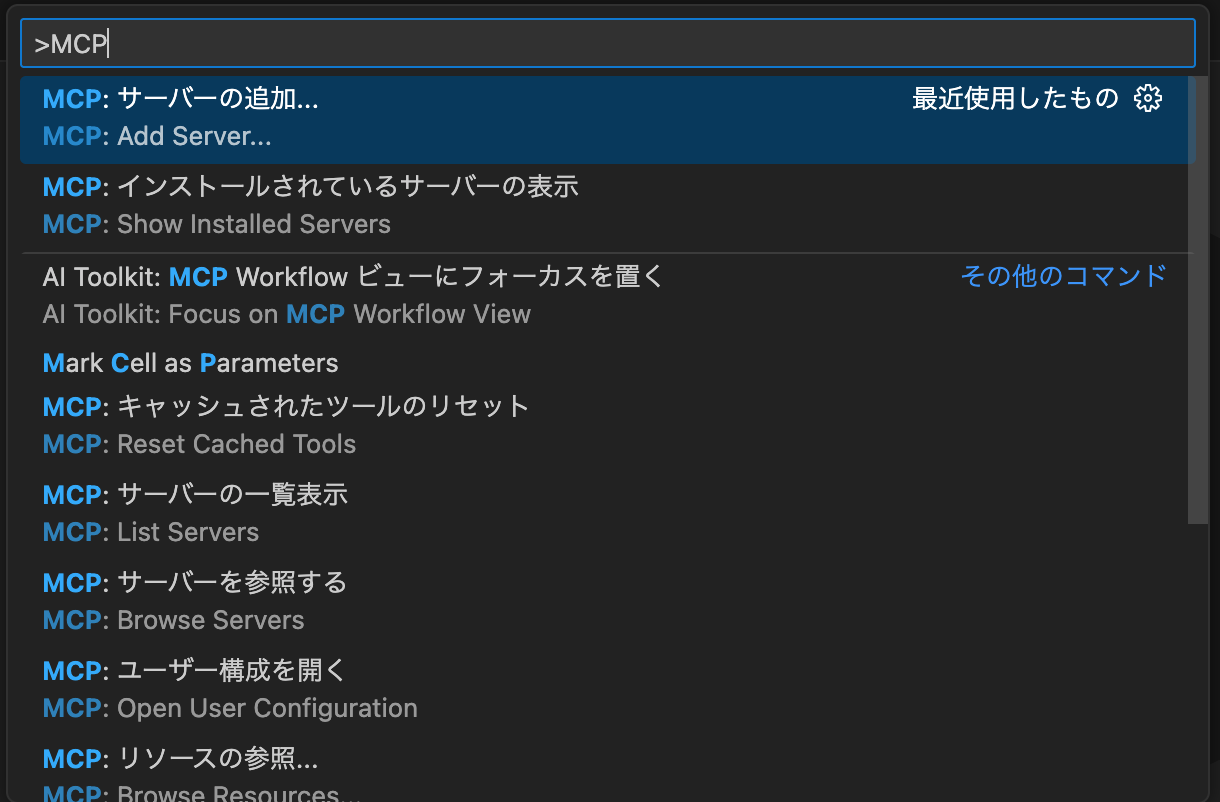
「MCP: サーバーの追加」を選択
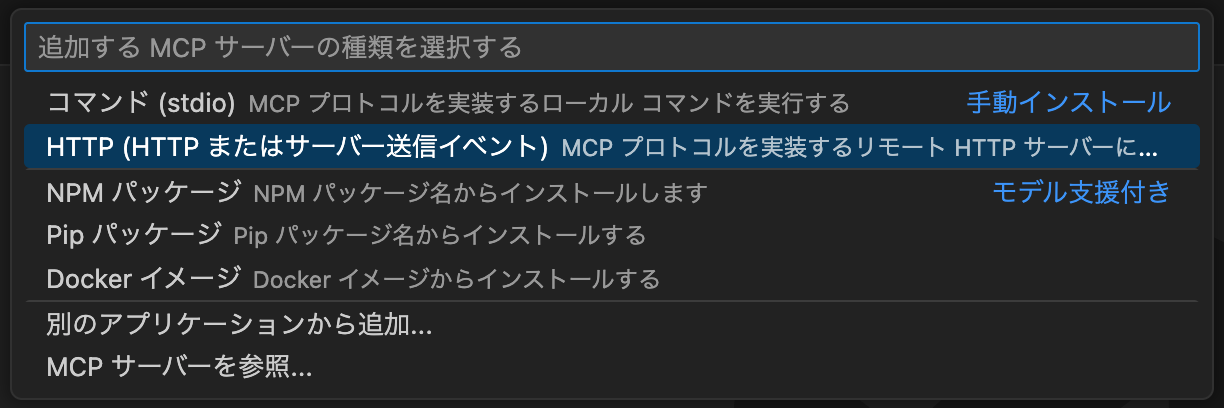
「HTTP(HTTP またはサーバー送信イベント)」を選択

https://mcp-beta.calil.jp/mcp
を入れてEnter。

MCPの一意識別子を聞かれるので、わかりやすいものを入れてください。 例)calil-library-mcp

この設定をグローバルに反映するか聞かれます。 「グローバル」を選択。
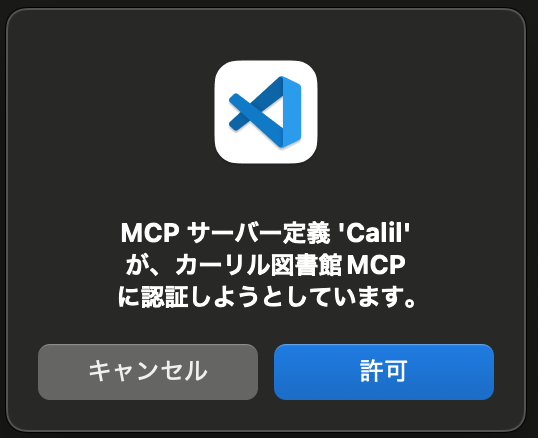
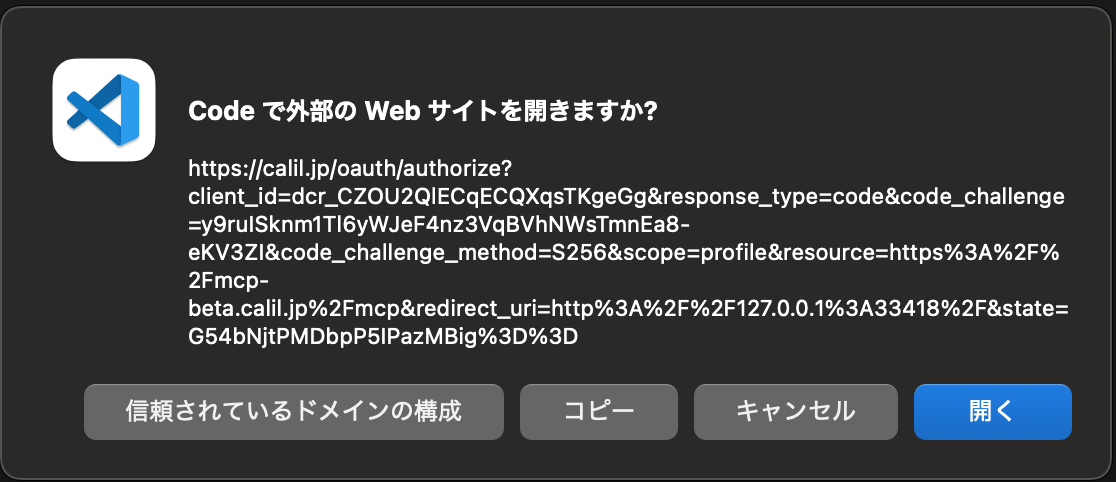
許可を押すとカーリルのOAuth認証の画面を開きますか?と聞かれるので「開く」をクリック。
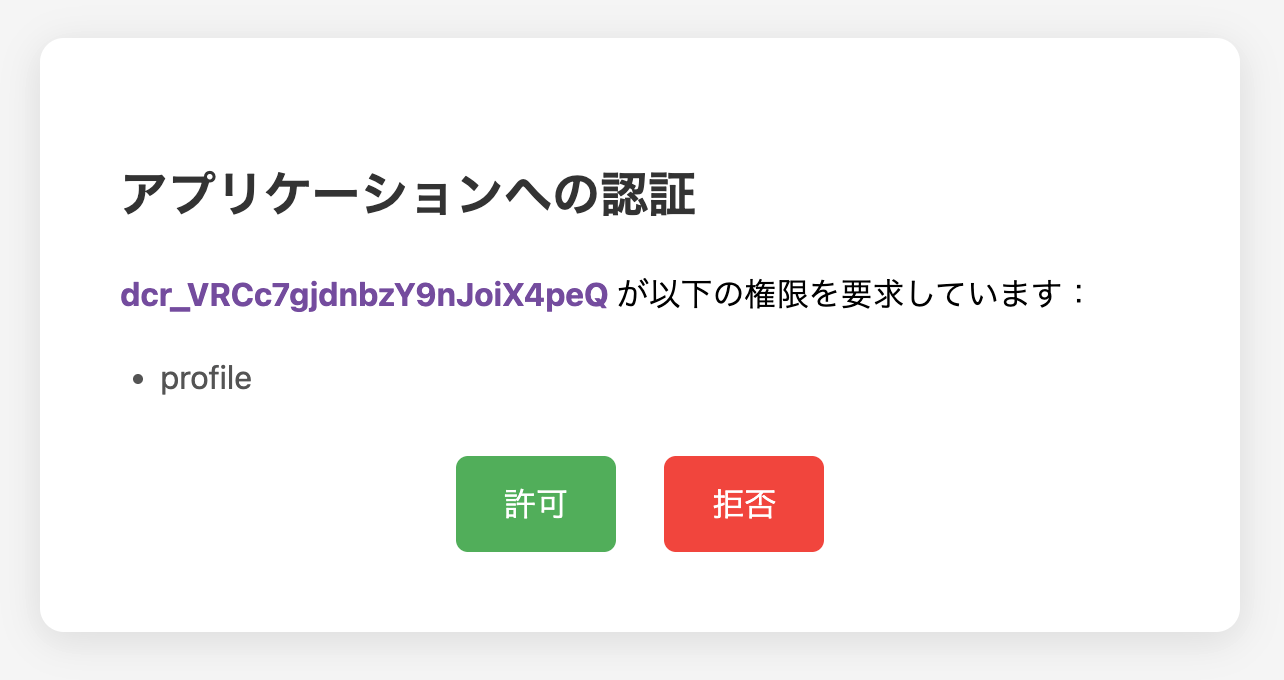
「許可」をクリック。
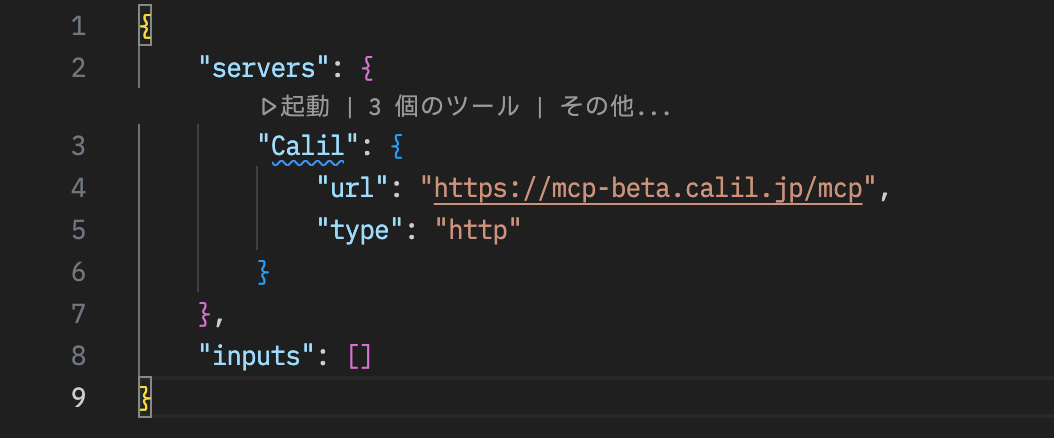
mcp.jsonに設定が保存されて表示されます。
もう一度、コマンドパレットを開く
ショートカットキー( Windows/Linux: Ctrl+Shift+P, Mac: Command+Shift+P )
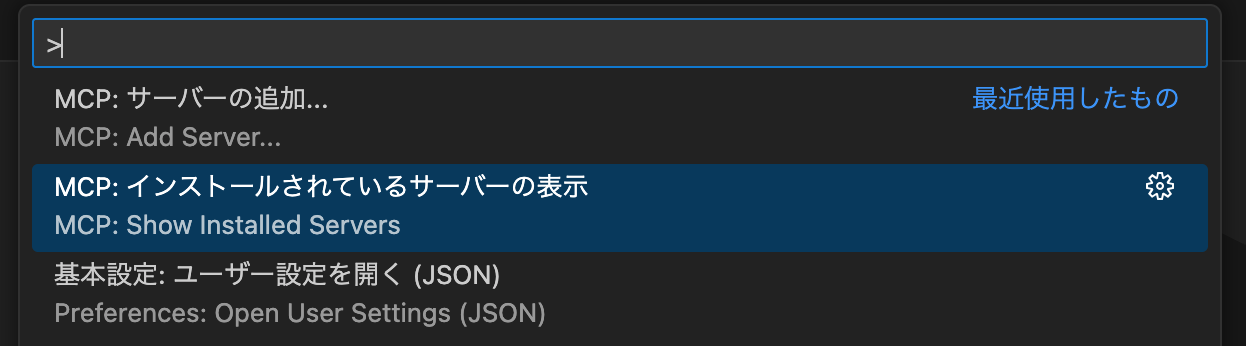
「MCP: インストールされているサーバーの表示」を選択。
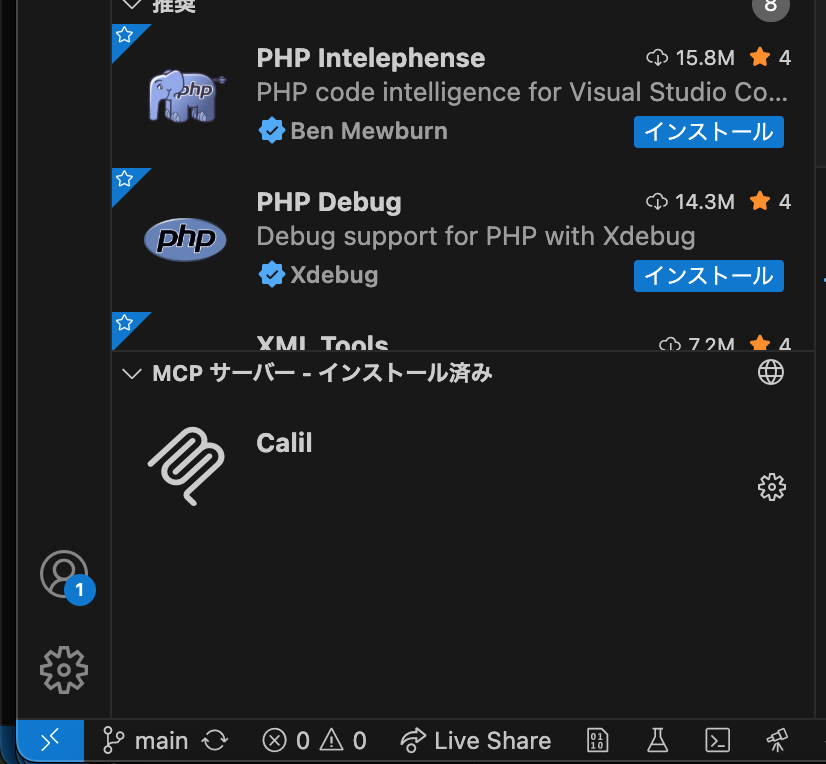
画面左に、拡張機能が開かれ、その下部分の「MCPサーバー - インストール済み」に、追加したMCPが表示されます。
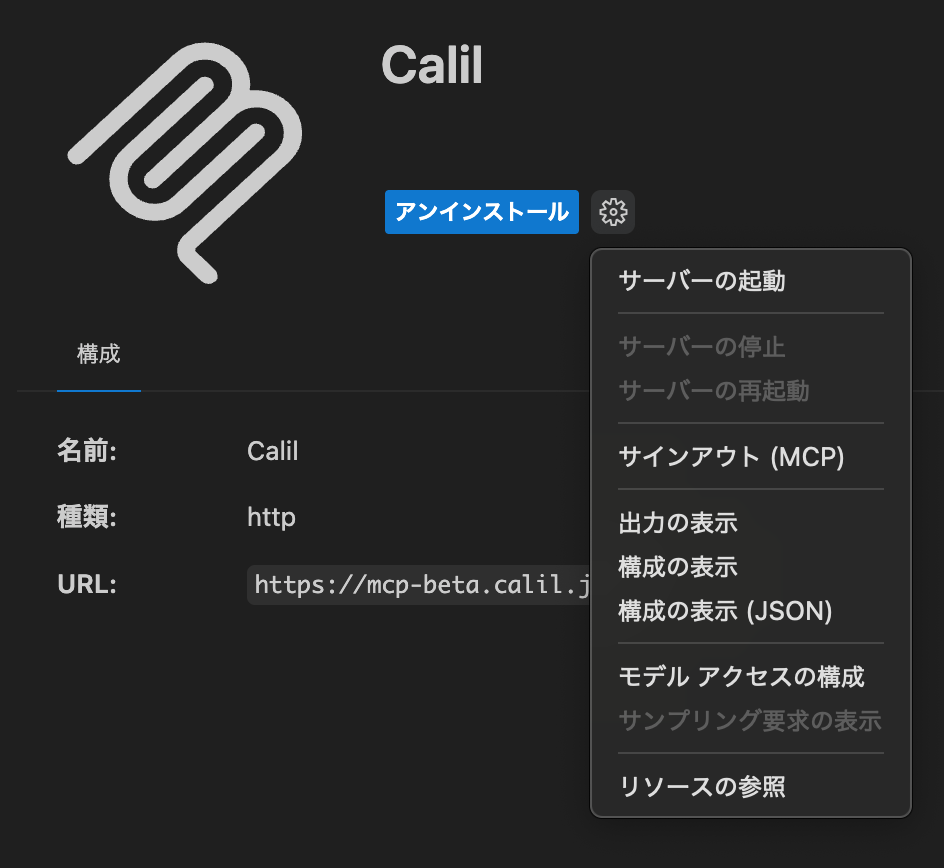
歯車マークを押して「サーバーの起動」を選択。
設定完了です。
GitHub Copilotなどから利用できます。