Cursor
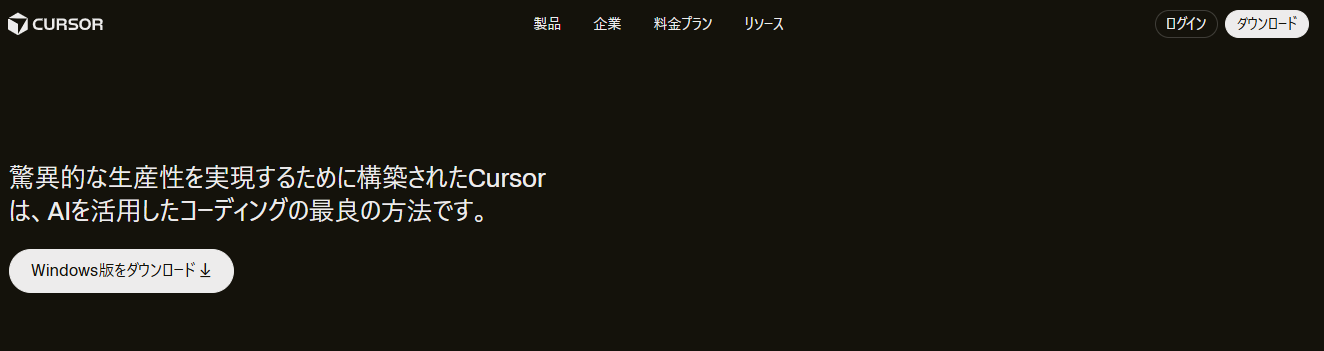
事前準備|Cursorをダウンロードする
https://cursor.com/ja/download
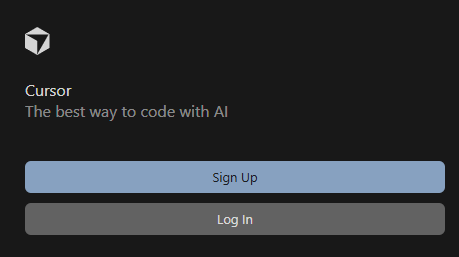
STEP1|ログインする
STEP2|画面右端の歯車マークを選択→Cursor Settingに移動

STEP3|左側のタブからTools&MCPを選択し、Installed MCP ServersのAdd Custom MCPをクリック
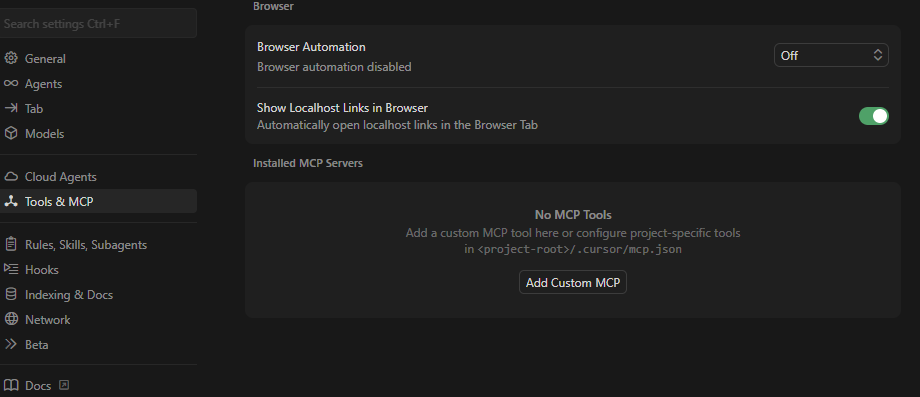
以下の画面が表示されます
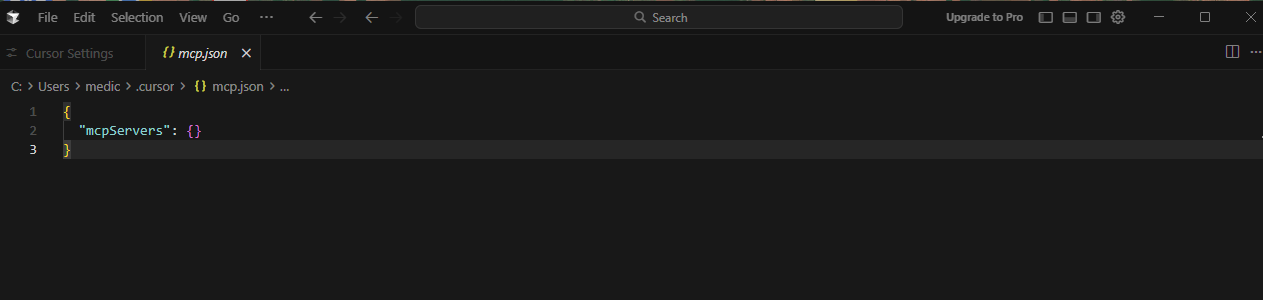
STEP4|以下のコードに書き換え、Ctrl + S で保存
{
  "mcpServers": {
    "calil": {
      "url": "https://mcp-beta.calil.jp/mcp",
      "transport": "http"
    }
  }
}
STEP5|Cursorを再起動させ、Tool&MCPの一覧→calil→Connectを選択
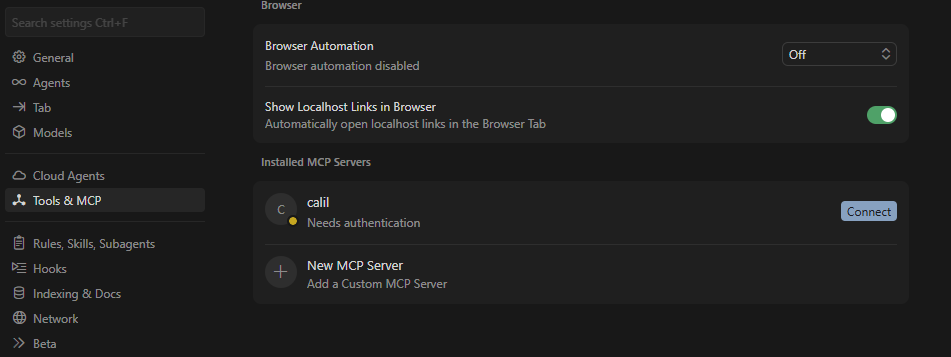
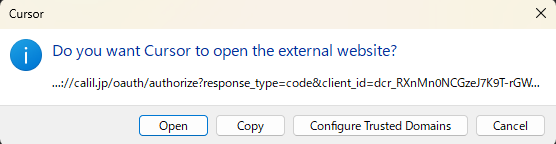
STEP6|Openを選択
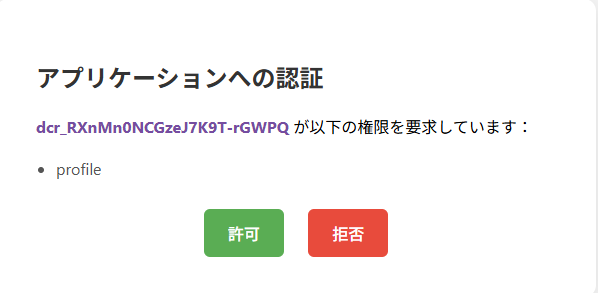
STEP7|許可を選択
STEP8|Tools&MCP一覧に戻り、「calil」がONになっていたら、設定完了